Claude s'installe dans PowerPoint: le tuto complet
Vous le savez, chez IAelle on adore Claude. Et cette semaine, Anthropic nous a encore gâtées : Claude s'installe directement dans PowerPoint et dans Excel, sous forme d'add-in Microsoft 365. Concrètement ? Plus besoin de jongler entre Claude et vos fichiers. Vous restez dans votre présentation ou votre tableur, et Claude travaille avec vous, en temps réel, dans un panneau latéral. Je l'ai installé et testé pour vous. Voici comment faire, étape par étape.
Yaelle David
3/6/20263 min read
Si tu me suis, tu sais que je parle regulierement de Claude, l'IA d'Anthropic. Et ce n'est pas un hasard : c'est parce que cet outil ne cesse de m'impressionner avec ses mises a jour. Cette semaine, Anthropic frappe fort avec une integration qui change la donne : Claude (compte payant uniquement) est désormais disponible en tant que "complément" (Add-in en anglais) natif dans PowerPoint.
Oui, tu as bien lu. Plus besoin de jongler entre ton navigateur et tes fichiers. Claude vient directement s'installer dans ton panneau lateral Microsoft Office et travaille avec toi, en temps reel, sur tes slides et tes tableurs.
En clair : tu restes dans PowerPoint et Claude comprend exactement sur quoi tu travailles. Il voit ta slide, ta selection. C'est un vrai assistant integré, pas juste un chatbot a côté.
Installer Claude dans PowerPoint
L'installation est ultra simple et prend littéralement 2 minutes. Voici les étapes que j'ai suivies sur mon Mac (ca fonctionne aussi sur Windows et PowerPoint Online) :
Etape 1 : Acceder aux Add-ins
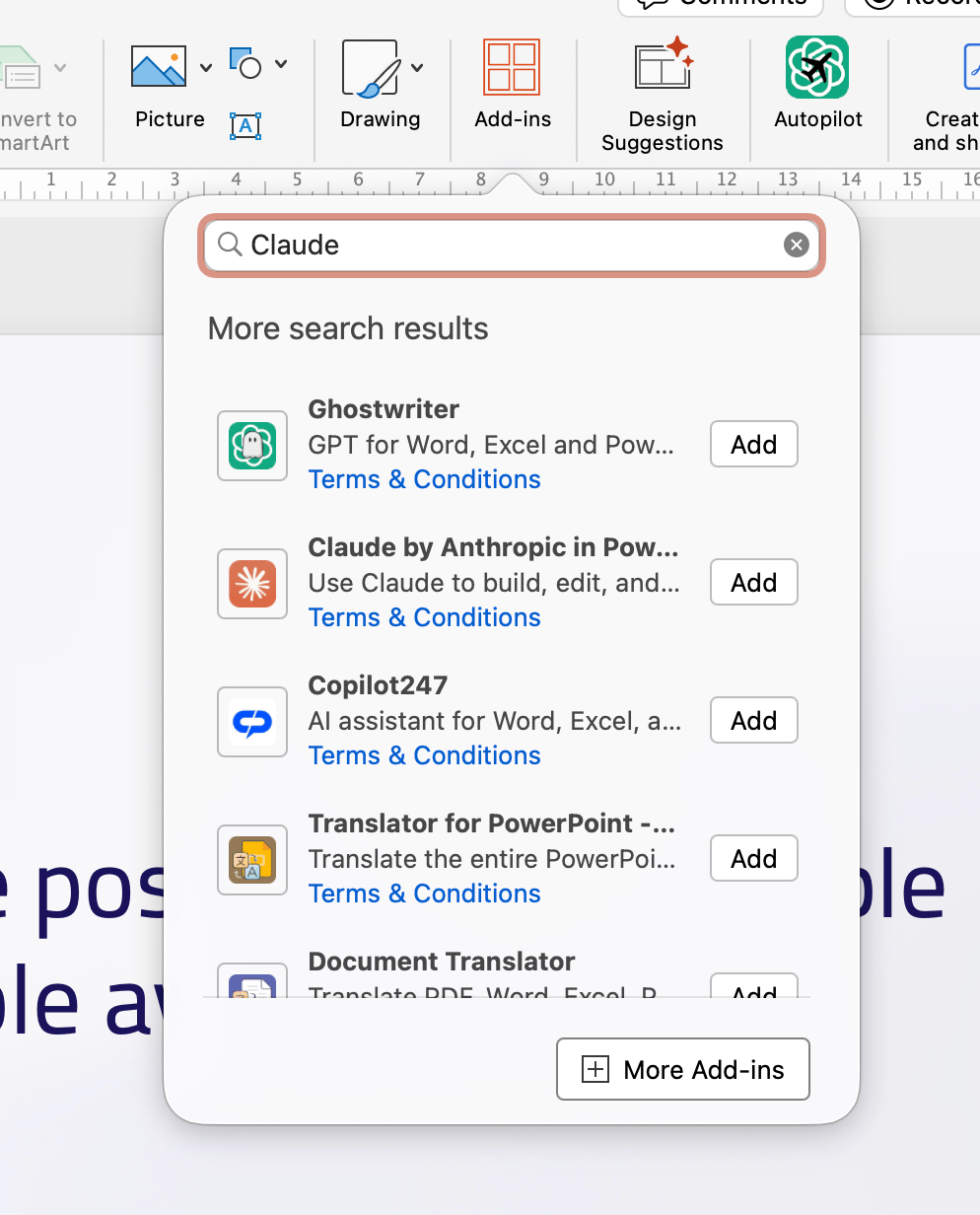
Ouvre PowerPoint, puis va dans l'onglet Insertion (ou Insert) et clique sur Add-ins. Dans la barre de recherche, tape simplement "Claude".
Etape 2 : Autoriser la connexion
Une fois l'add-in ajoute, ton navigateur peut d'abord te demander d'ouvrir PowerPoint depuis le site pivot.claude.ai. Clique sur "Open Microsoft PowerPoint".
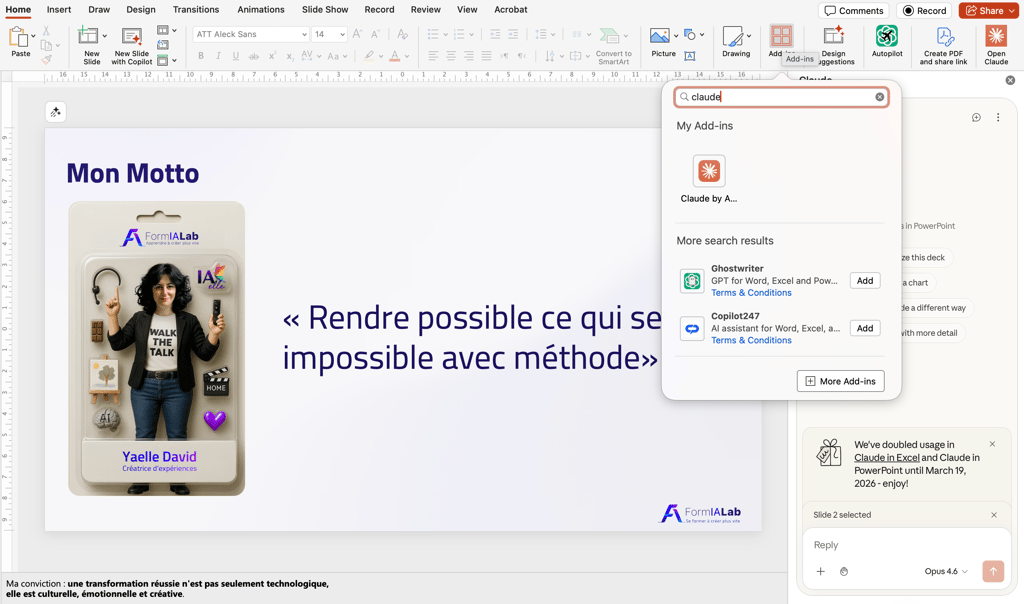

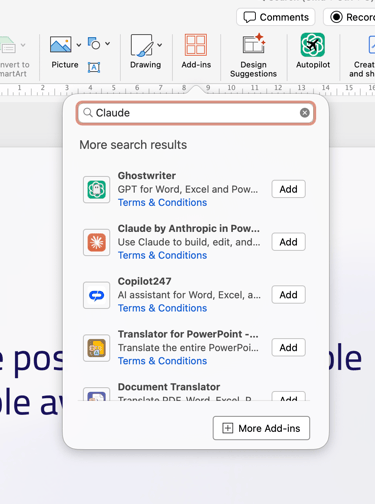
Dans PowerPoint, clique sur Add-ins puis tape "Claude" dans la barre de recherche. Tu vois "Claude by Anthropic in Pow..." - c'est celui-la qu'il te faut ! Clique sur Add.
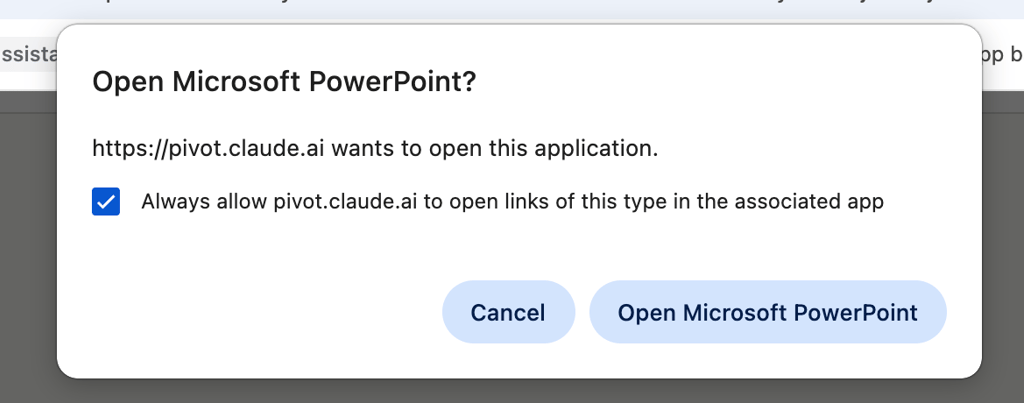
Le navigateur te demande la permission d'ouvrir PowerPoint - clique sur "Open Microsoft PowerPoint"
Ensuite, une fenetre d'autorisation s'affiche. Claude a besoin d'acceder a ton compte pour fonctionner. Tu peux voir en detail les permissions demandees. Clique sur Autoriser.
Etape 3 : Se connecter
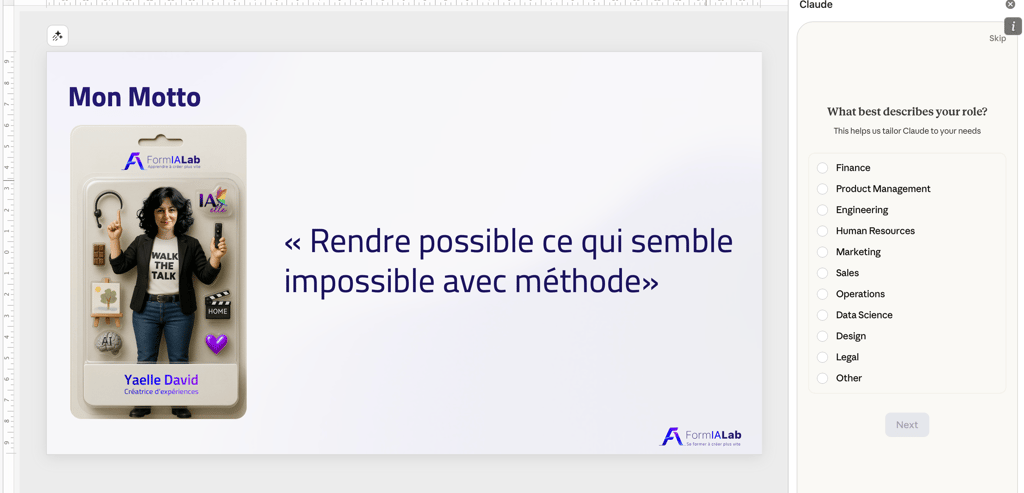
Le panneau Claude s'ouvre sur la droite de PowerPoint. Clique sur Log in pour te connecter a ton compte Claude.


L'ecran d'autorisation detaille les permissions : acces au profil, utilisation du forfait, televerser des fichiers, etc.
Etape 4 : Personnaliser ton profil
Claude te demande quel est ton role (Finance, Marketing, Engineering, etc.) pour adapter ses reponses a ton contexte professionnel. Choisis ce qui te correspond le mieux !
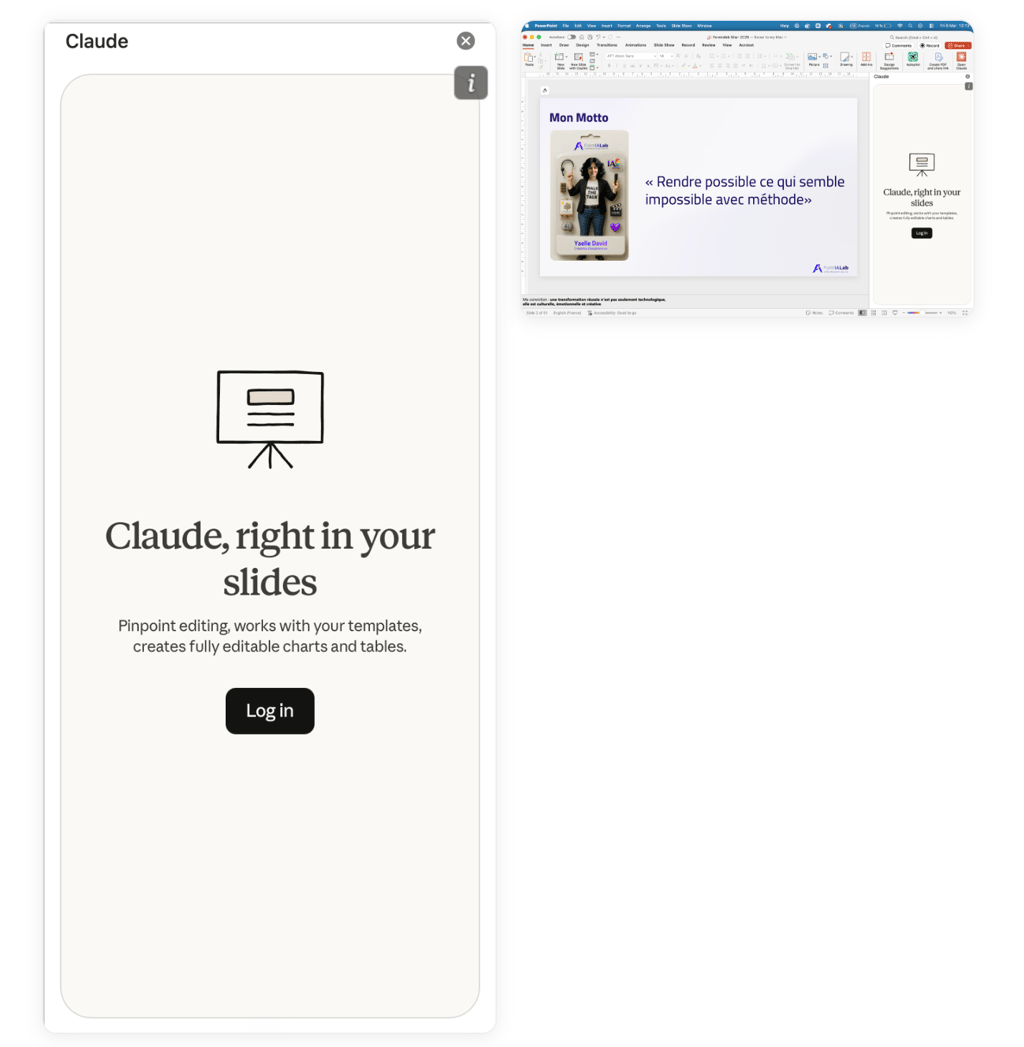
A gauche : l'ecran de connexion. A droite : Claude integre directement dans l'interface PowerPoint
Ce que Claude sait faire dans PowerPoint
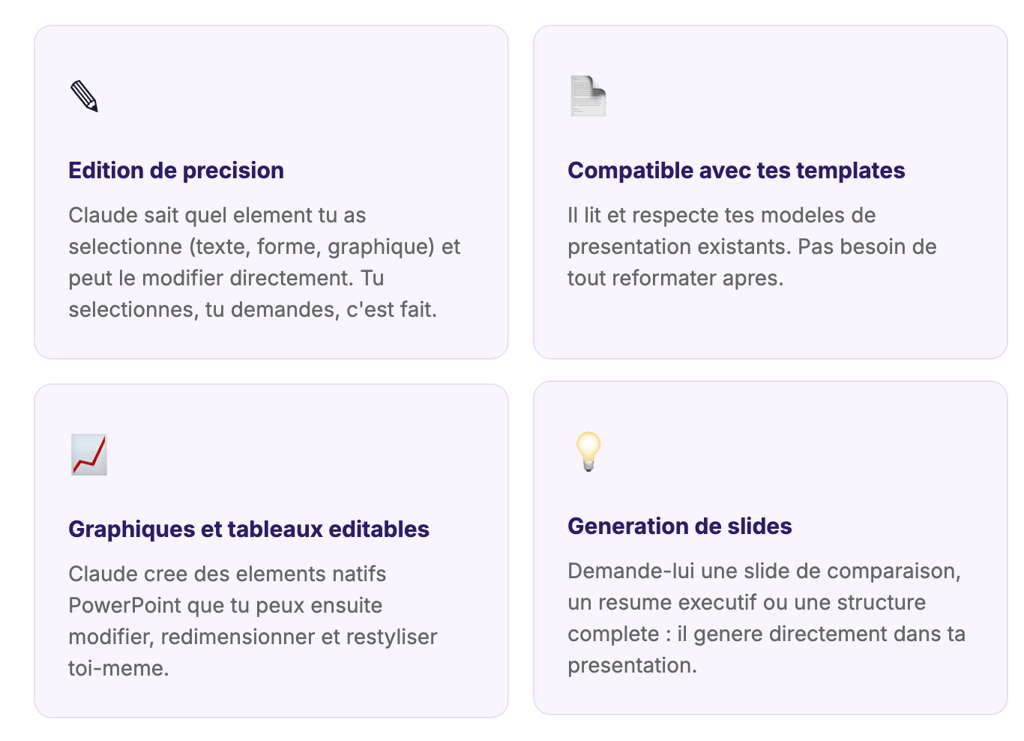
Une fois connecte, Claude n'est pas juste un chatbot colle a cote de tes slides. Il comprend le contexte de ta presentation et peut agir directement dessus. Voici les trois fonctionnalites cles :
Claude s'adapte a ton metier pour des reponses plus pertinentes